注册好美区 Apple ID 之后,下载免费 App 是没问题的。但如果想买付费 App、订阅软件
就必须要有美区付款方式
没有美国银行卡?没关系 ✅
我们可以在支付宝购买美区 Apple 礼品卡
充值到 Apple ID 就能消费啦!
下面我一步步带你操作👇
注意:因为官方不断调整,所有方法都具有时效性,如果方法失效请自行其他方式尝试解决。
✅ 一、打开支付宝,切换到美国城市
1️⃣ 打开支付宝
2️⃣ 点击左上角城市
3️⃣ 选择 国际 / 港澳台
4️⃣ 找到美国 → 我这边选择旧金山
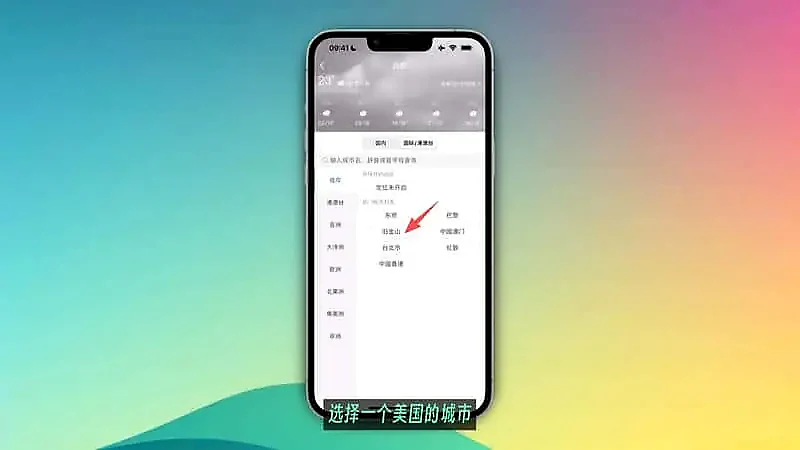
切换之后,首页中间会出现“出境”入口
✅ 二、进入礼卡购买界面
1️⃣ 首页点击 出境
2️⃣ 下滑找到 折扣礼卡 → 点击进入
3️⃣ 滑到页面底部
4️⃣ 找到 更多大牌折扣礼卡 → 点击查看
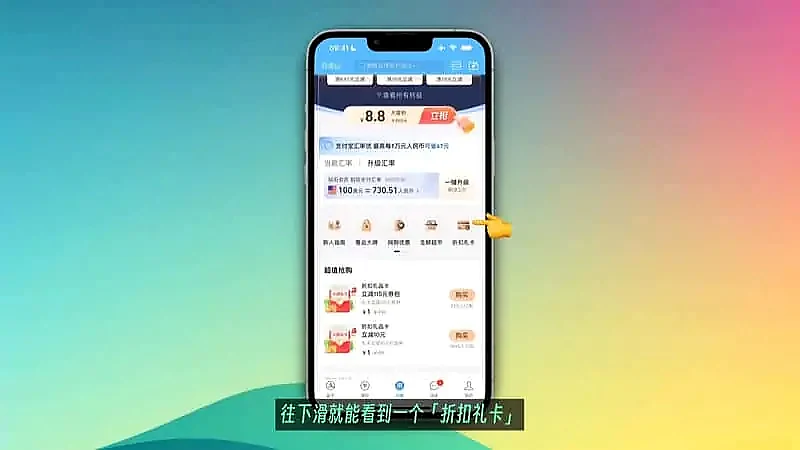
然后往下滑
找到 App Store & iTunes US(美区苹果礼卡)
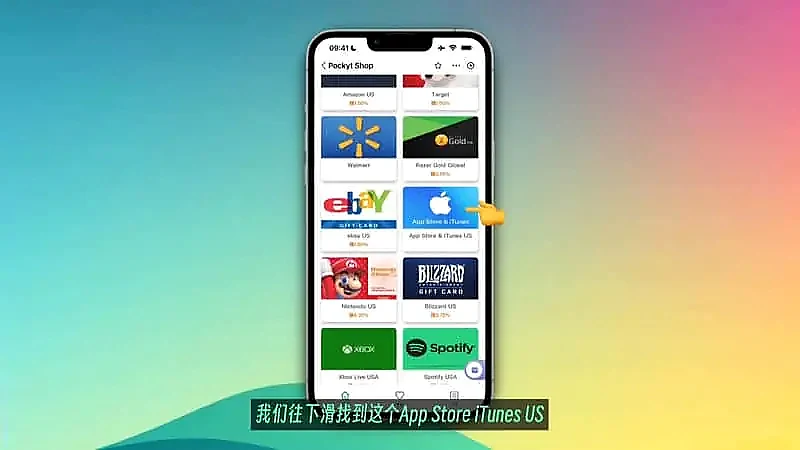
✅ 三、购买美区 Apple 礼品卡
1️⃣ 输入金额(单位是美元 💵)
我这里充值 $5
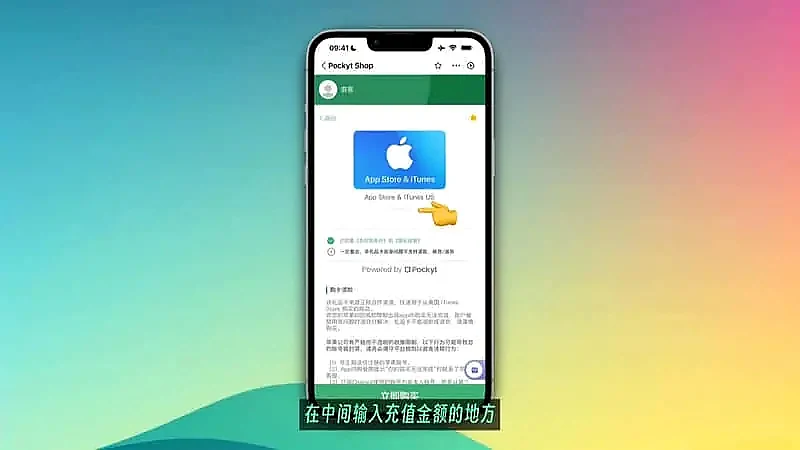
2️⃣ 点击 立即购买
第一次购买会要求填写:
- 姓名
- 邮箱(重要!礼品卡会发到这邮箱❗)
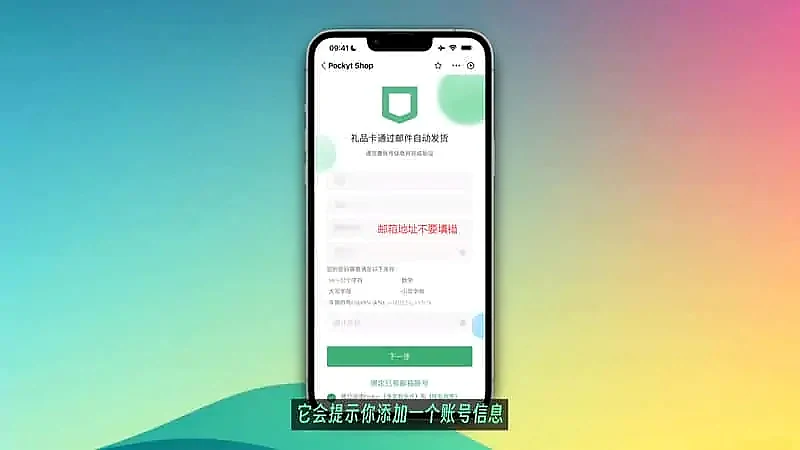
3️⃣ 设置密码 → 收邮箱验证码 → 填入验证
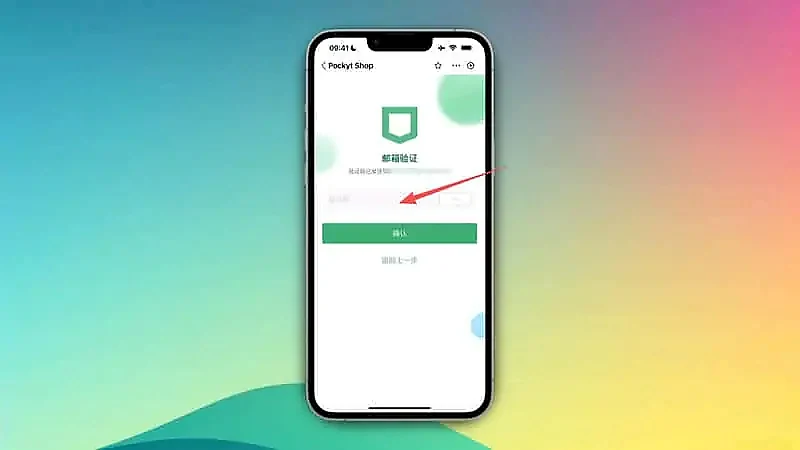
4️⃣ 重新点击购买
5️⃣ 支付宝付款即可 ✅
¥36.7 兑换 $5,大概就是当前汇率正常范围
支付后稍等几秒钟
礼品卡代码就出来啦~
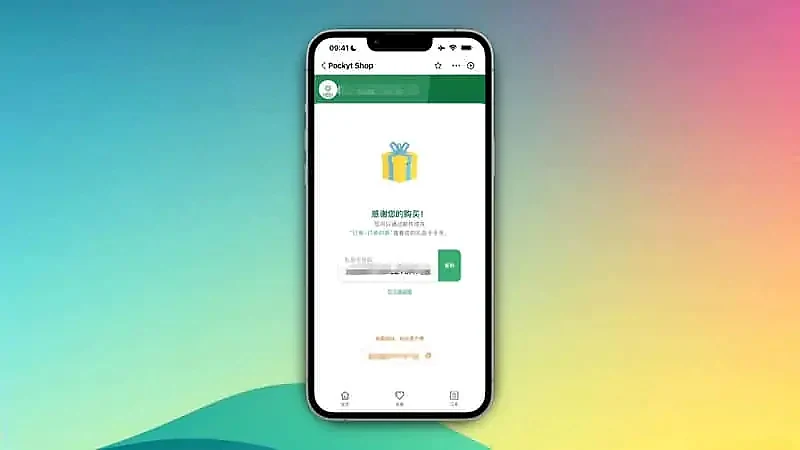
✅ 四、将礼品卡充值到美区 Apple ID
1️⃣ 打开 App Store
2️⃣ 点击头像进入账号
3️⃣ 找到 兑换充值卡或代码
4️⃣ 选择手动输入
5️⃣ 粘贴刚刚复制的兑换码 → 兑换 ✅
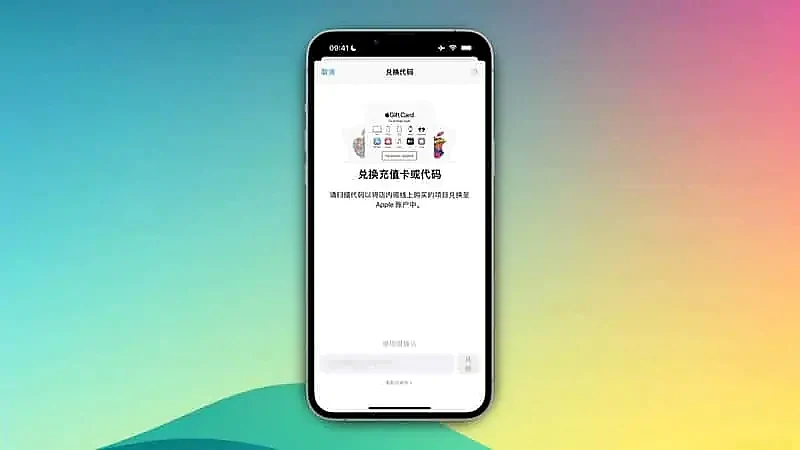
充值成功后
余额就会显示在你的 Apple ID 账户里
✅ 五、付款测试
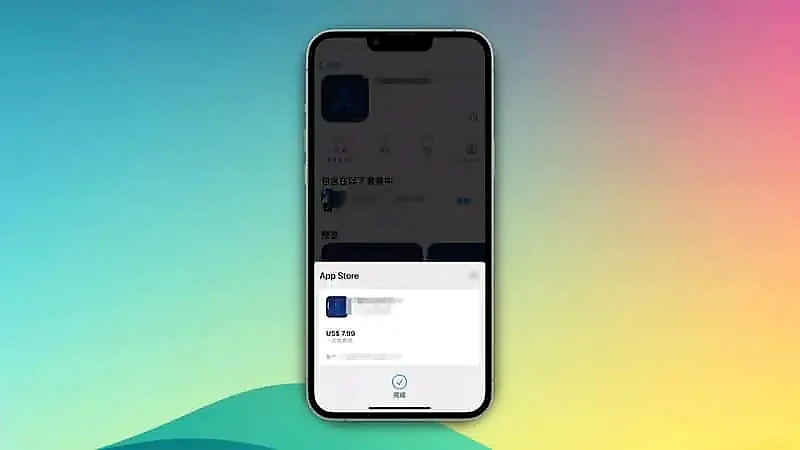
我这里余额已经有了 $8
随便找个 $7.99 的 App 试一下
点击购买
✅ 成功!
🎯 总结
通过支付宝购买美区 Apple 礼品卡
绑定到美区 Apple ID
就能轻松购买 App 和订阅啦!
重点提醒:
- 邮箱一定别填错
- 礼品卡只能充到同国家区账号(美区充美区)
- 建议余额用完再换区
以上方法适合喜欢折腾愿意花时间的用户,如果你是小白用户亦或不想折腾可以直接点击此处 商户代理 进行充值。