2026 最新美区 Apple ID 设置指南:如何将付款方式改为“无”(None)
美区 Apple ID 如果想正常下载免费 App、使用礼品卡余额,通常建议把付款方式设置为 None(无)。这样可以避免绑定信用卡失败、付款方式验证失败等问题。
操作前建议
如果账号不是自己注册的,建议先完成这些安全设置:
- 修改 Apple ID 密码
- 检查并更新账户安全信息
- 开启双重认证
- 绑定自己可用的手机号或可信设备
修改付款方式为 None
第 1 步:打开 Apple 账户页面
建议使用浏览器无痕模式访问 Apple 账户管理页面:
登录你的美区 Apple ID。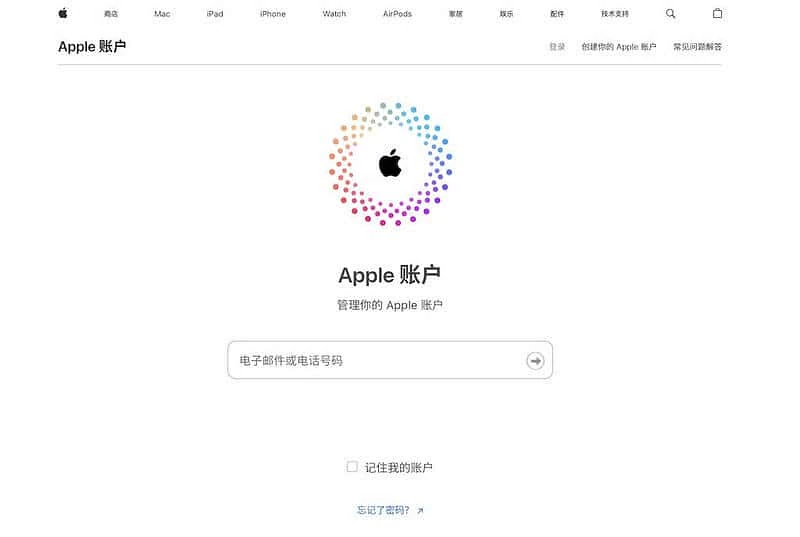
第 2 步:进入个人信息
登录后进入账户管理页面,找到:
- 个人信息
- 国家或地区
- 更改国家或地区
确认地区选择为 United States(美国)。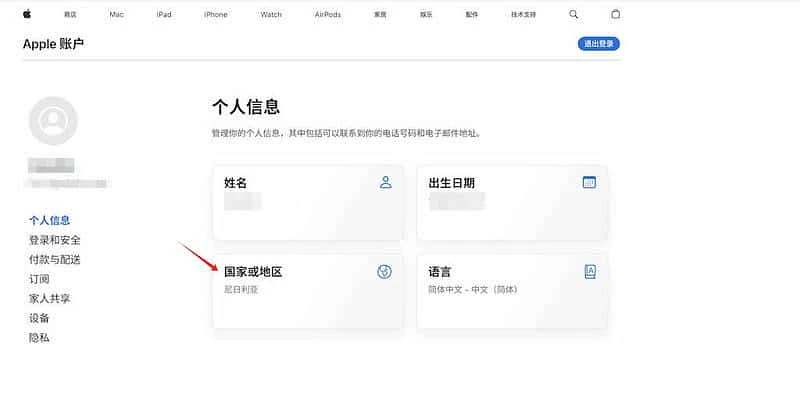
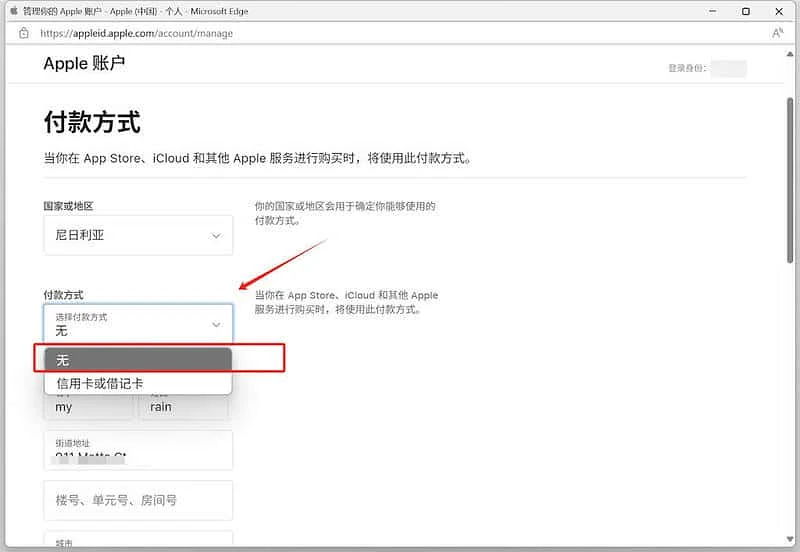
第 3 步:设置付款方式
在付款方式页面中,选择:
None / 无
如果页面要求填写账单地址,可以选择美国免税州地址信息。
常见免税州参考
| 州名 | 缩写 | 城市示例 | 邮编示例 |
|---|---|---|---|
| 俄勒冈州 | OR | Portland | 97201 |
| 特拉华州 | DE | Wilmington | 19801 |
| 蒙大拿州 | MT | Helena | 59601 |
| 阿拉斯加州 | AK | Anchorage | 99501 |
| 新罕布什尔州 | NH | Concord | 03301 |
注意:填写地址时要保证格式完整,包括街道、城市、州、邮编和电话。
第 4 步:保存设置
检查信息无误后,点击页面底部的保存或更新按钮。保存成功后,Apple ID 就可以在不绑定信用卡的情况下使用。
为什么没有 None 选项?
如果没有看到 None / 无,常见原因包括:
- 账号存在未结清账单
- 有正在生效的订阅
- 加入了家庭共享
- 地区或账户信息未填写完整
- 当前页面或设备缓存异常
可以尝试取消订阅、结清欠款,或换浏览器无痕模式重新登录。
设置为 None 后还能购买付费 App 吗?
可以。
付款方式设置为 None 后,仍然可以通过 Apple Gift Card 礼品卡充值余额。购买付费 App 或订阅时,系统会优先扣除 Apple ID 余额。
总结
将美区 Apple ID 的付款方式设置为 None(无),可以减少绑定信用卡带来的验证问题,也更适合使用礼品卡余额下载或购买 App。
如果遇到没有 None 选项、无法保存、地区修改失败等情况,可以优先检查账单、订阅、家庭共享和账户安全设置。