折腾 iPhone 的朋友,手里大概率都会备一个美区 Apple ID。
原因也简单:国区 App Store 有些应用搜不到,比如小火箭、ChatGPT、Gemini、Grok 这类工具,很多时候都得切到美区账号才能下载。
我不建议大家直接把自己的主 Apple ID 改成美国区。主账号一般绑着 iCloud、照片、备份、订阅和付款方式,真要改区,很容易遇到各种限制。更省心的办法,是单独注册一个美区 Apple ID,平时只拿它下载 App,主账号继续负责 iCloud 和日常使用。
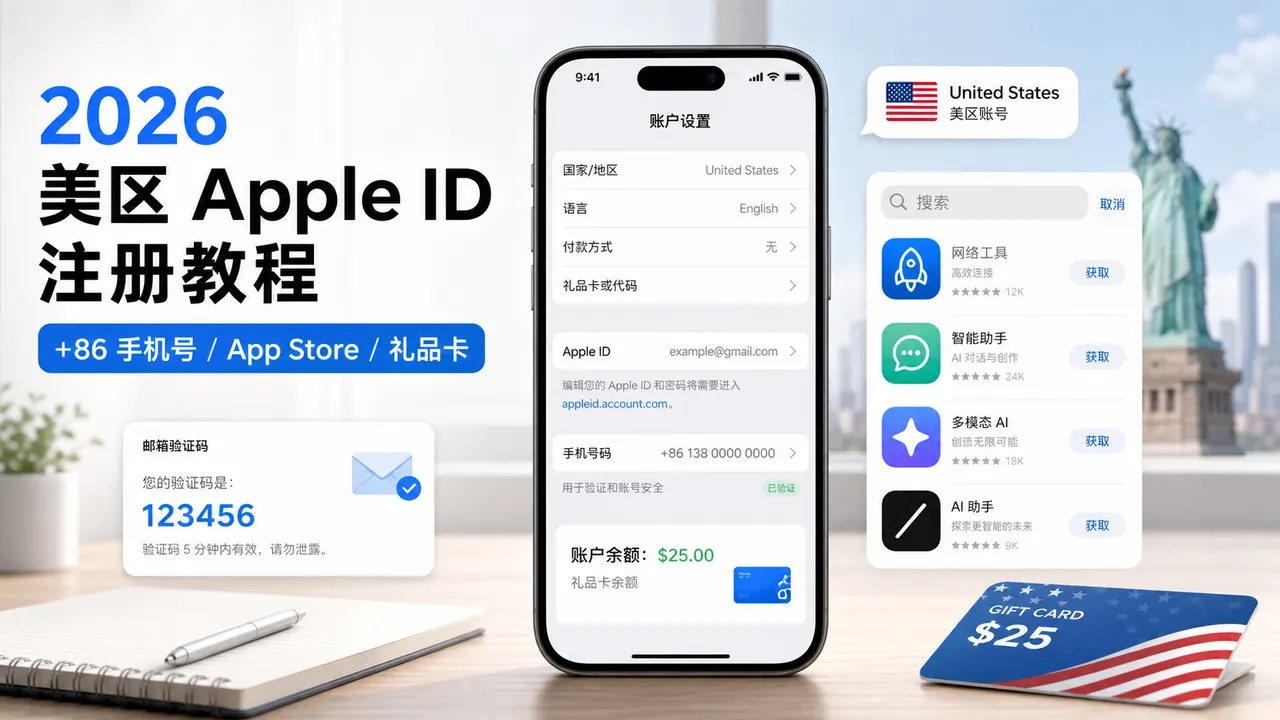
为什么需要注册美区 Apple ID?
常见原因主要就这几个:
- 下载国区 App Store 没有的应用,比如小火箭、ChatGPT、Gemini、Grok 等。
- 有些海外服务或功能,对账号地区有要求,美区账号会方便很多。
- 和自己的主 Apple ID 分开用,避免改区、付款、订阅、iCloud 数据混在一起。
简单说,美区 Apple ID 更适合当一个“下载专用号”。不要拿它替代你的主力 iCloud 账号,这样后面少很多麻烦。
注册前准备
开始前准备这些东西就行:
- 一个没有注册过 Apple ID 的邮箱。
- 一个可以接收短信验证码的中国大陆手机号。
- 稳定的美国网络节点。
- 姓名和出生日期信息。
- 后续可能会用到的美国配送地址信息。
手机号不需要是美国号码,注册时使用 +86 手机号接收验证码即可。
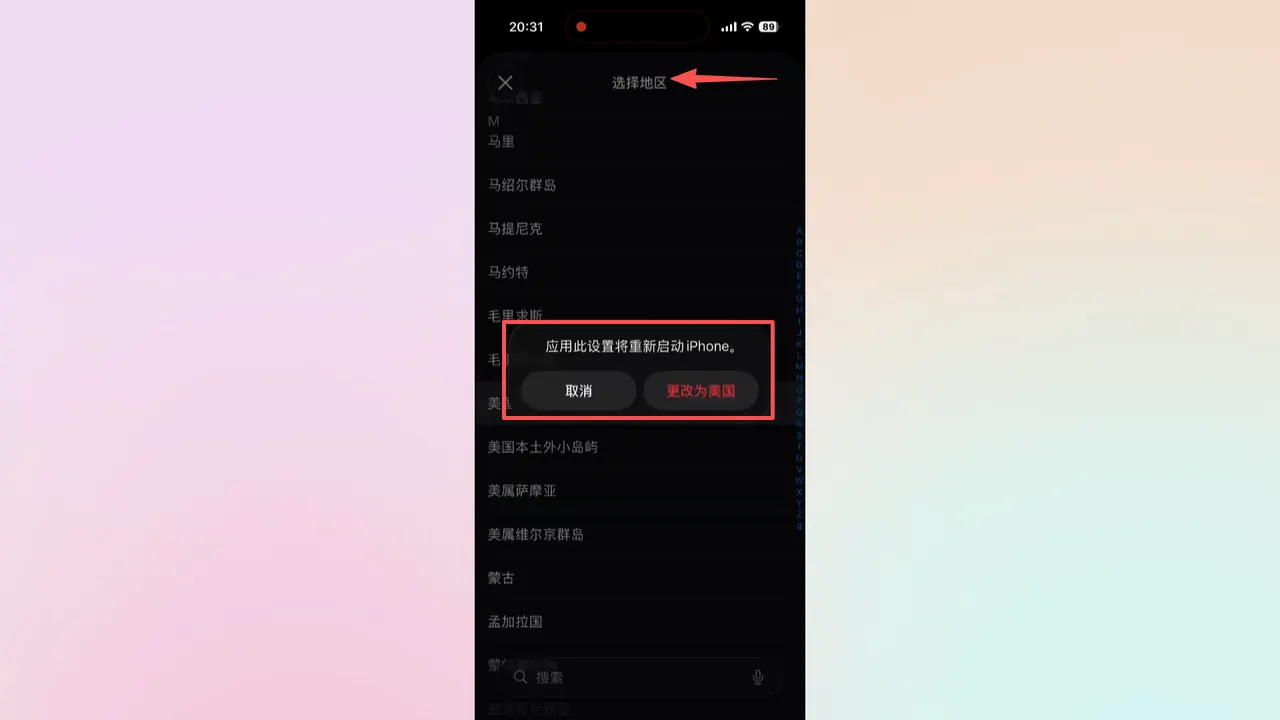
第一步:把 iPhone 地区改为美国
先打开 iPhone 的「设置」,进入「通用」,再点「语言与地区」。如果地区显示的是“中国大陆”,这里改成“美国”。
然后打开你的网络工具,选一个美国节点。切好以后回到设置,准备注册新的 Apple 账户。
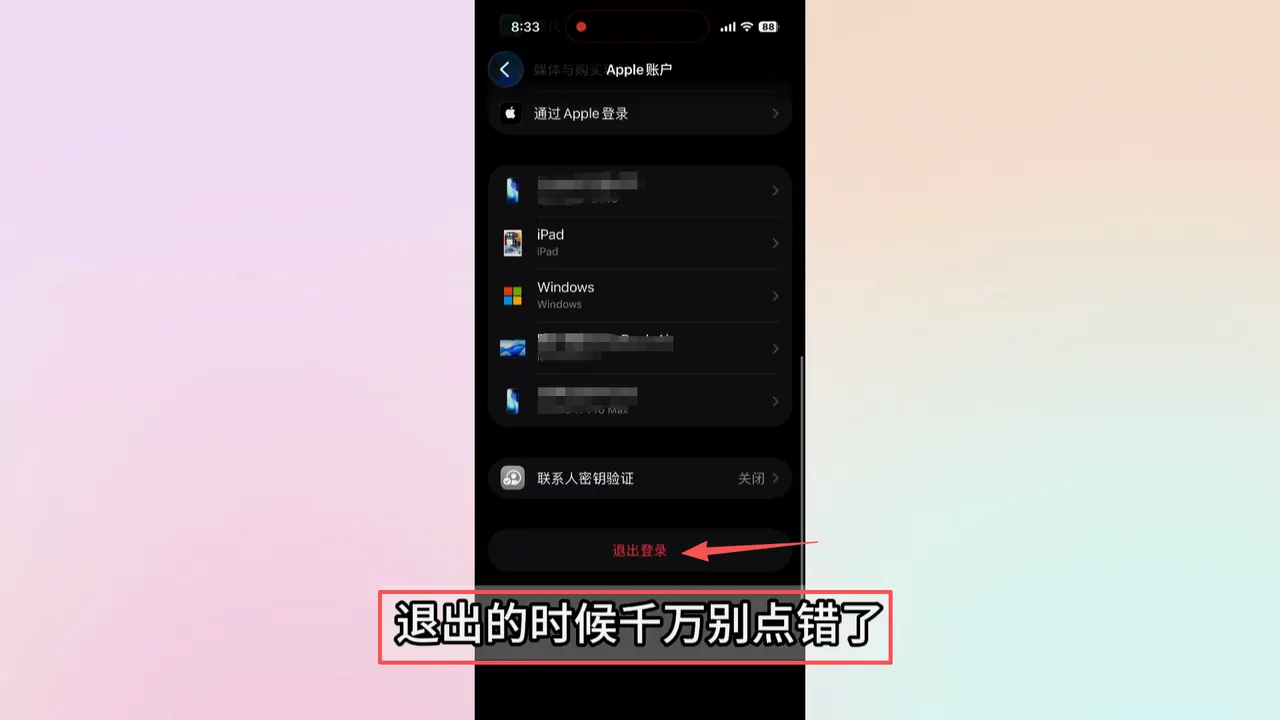
第二步:退出当前 Apple ID
在设置顶部进入当前 Apple 账户页面,选择退出登录。
这里要看清楚,只是退出账号,不要点到抹掉设备。退出之前也最好确认一下照片、通讯录、钥匙串这些数据都已经同步好了。
第三步:创建新的美区 Apple ID
退出以后,在设置里重新选择登录 Apple 账户,然后点「没有 Apple 账户或忘记了?」创建新账户。
接着按提示填写:
- 年龄段选择成人。
- 输入姓名和出生日期。
- 填写用于注册的新邮箱。
- 设置 Apple ID 密码。
- 电话号码选择中国区号
+86,填写自己的手机号接收验证码。 - 阅读并同意服务条款。
走完这些步骤以后,系统一般会自动登录刚注册好的 Apple 账户。
第四步:验证邮箱
注册完以后,回到「设置」里的 Apple 账户页面。系统可能会提示你验证邮箱,点发送验证码。
打开邮箱,找到 Apple 发来的邮件,把里面的 6 位验证码填回 iPhone。邮箱验证通过以后,这个美区 Apple ID 基本就创建好了。
第五步:确认账号是否为美区
最简单的验证方法,就是打开 App Store,登录这个新账号,然后搜索一些国区不太容易搜到的应用。
比如:
- ChatGPT
- Gemini
- Grok
- Shadowrocket
如果能正常搜到,基本就说明账号地区没问题。
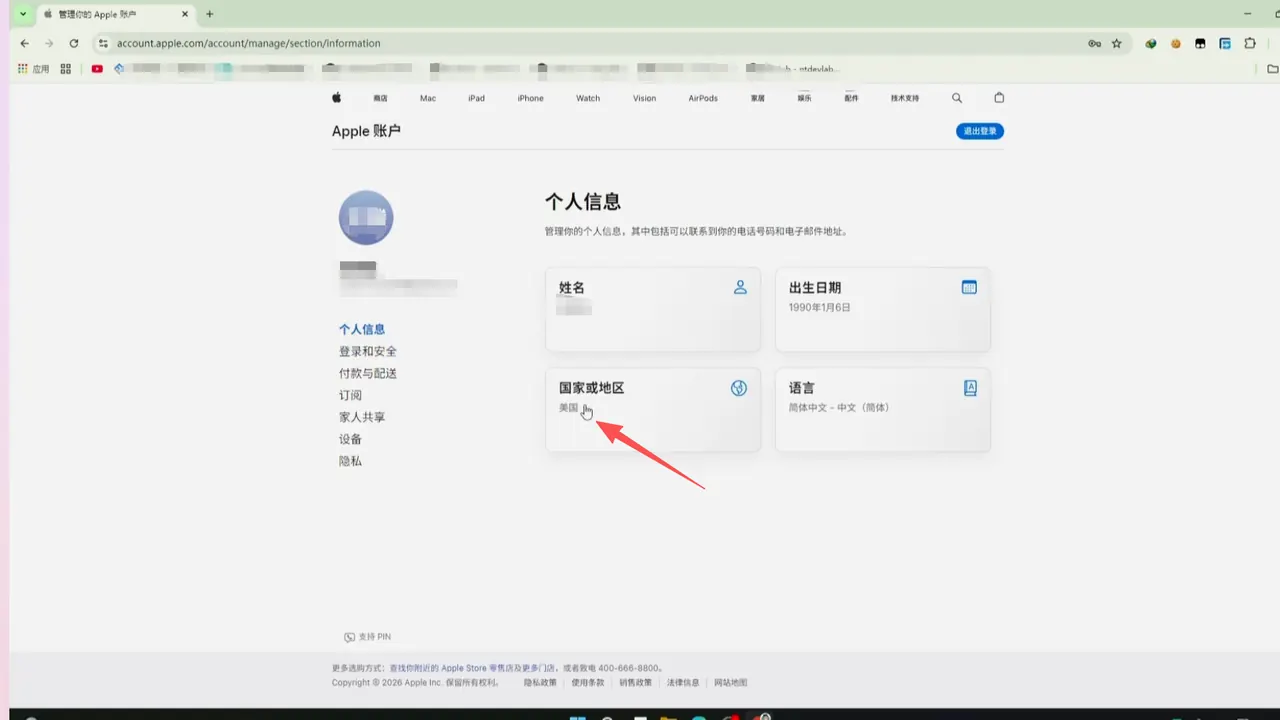
想更稳一点,也可以打开 Apple ID 官方网站,登录账号以后,在「个人信息」里看「国家或地区」是不是美国。
第六步:设置付款与配送地址
打开 Apple ID 官方网站,登录刚创建的账号,进入「付款与配送」。
付款方式这里,如果能看到「无」或者 None,直接选它就行。如果页面只显示信用卡、借记卡、Apple Pay,而你又没有美国本地付款方式,那就先不要乱绑银行卡。
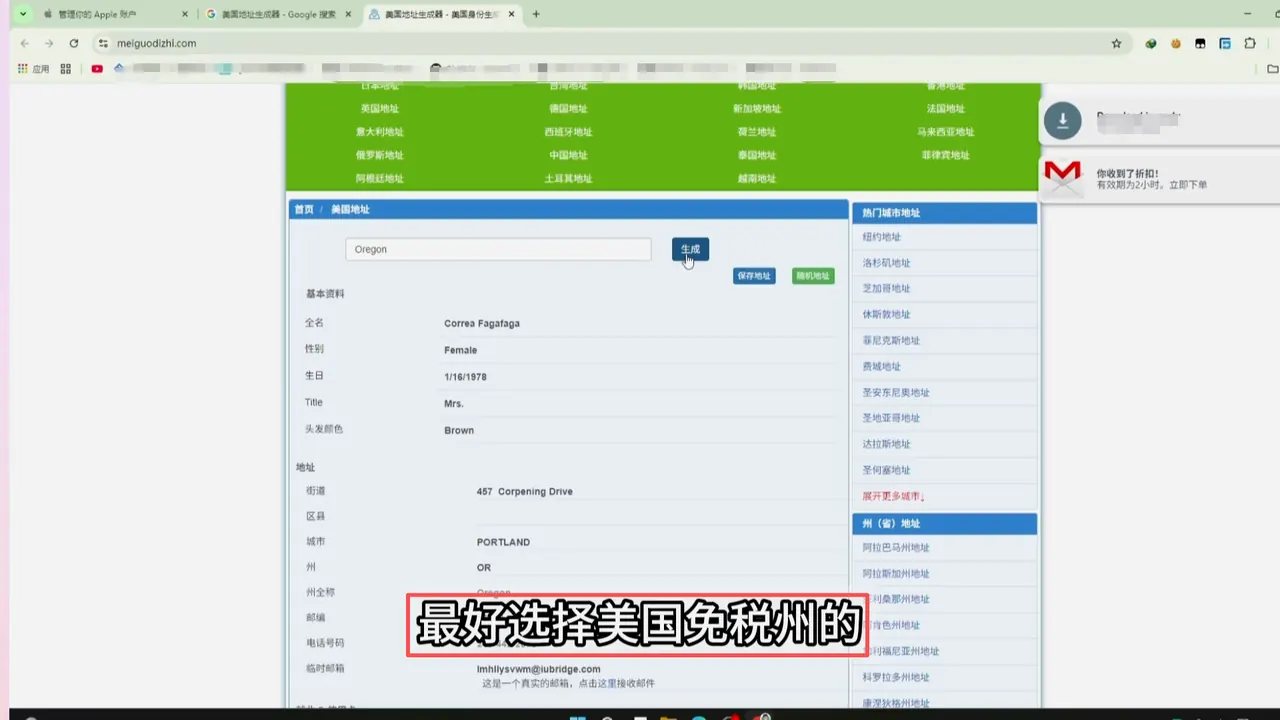
接着添加配送地址。可以用美国地址生成器生成一个地址,州可以选免税州,比如俄勒冈。把街道、城市、州、邮编、电话这些信息,对应填到配送地址里,然后保存。
这一步不是每个人都会马上用到,但后面下载付费 App、兑换礼品卡,或者系统要求验证账单地址时,基本都会碰到。
第七步:下载免费 App 测试
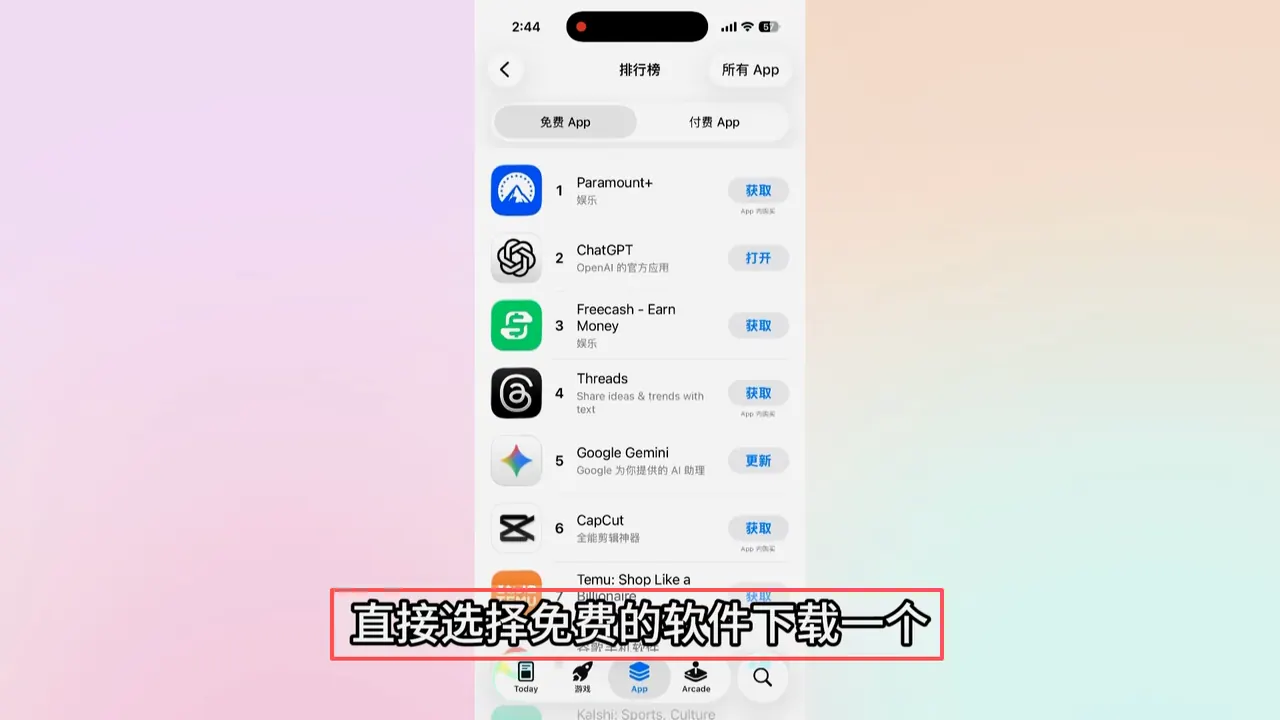
回到 iPhone,打开 App Store,登录这个美区 Apple ID。先找一个免费 App 下载试试。
正常情况下,Face ID 或密码验证以后就能下载。如果系统让你验证地址,那就回到「付款与配送」页面,把地址补完整。
美区 Apple ID 怎么充值?
这里顺便说一下充值问题。
美区 App Store 的付款规则比较麻烦,购买地区和付款方式发行地区一般要对应。也就是说,中国大陆银行发行的 Visa、Mastercard,哪怕绑到了 Apple Pay,也不代表就能直接买美区 App Store 里的付费软件。
所以很多人会选择兑换美区 Apple Gift Card。第三方平台上可以搜索「Apple 礼品卡」「美区礼品卡」之类的关键词,尽量找销量高、评价稳定、经营时间长的店铺。
这个方式不是零风险,所以我的建议是:不要一次充太多,需要多少充多少。
兑换流程如下:
- 购买美区 Apple Gift Card。
- 收到卡密后复制兑换码。
- 打开 App Store,点击右上角头像。
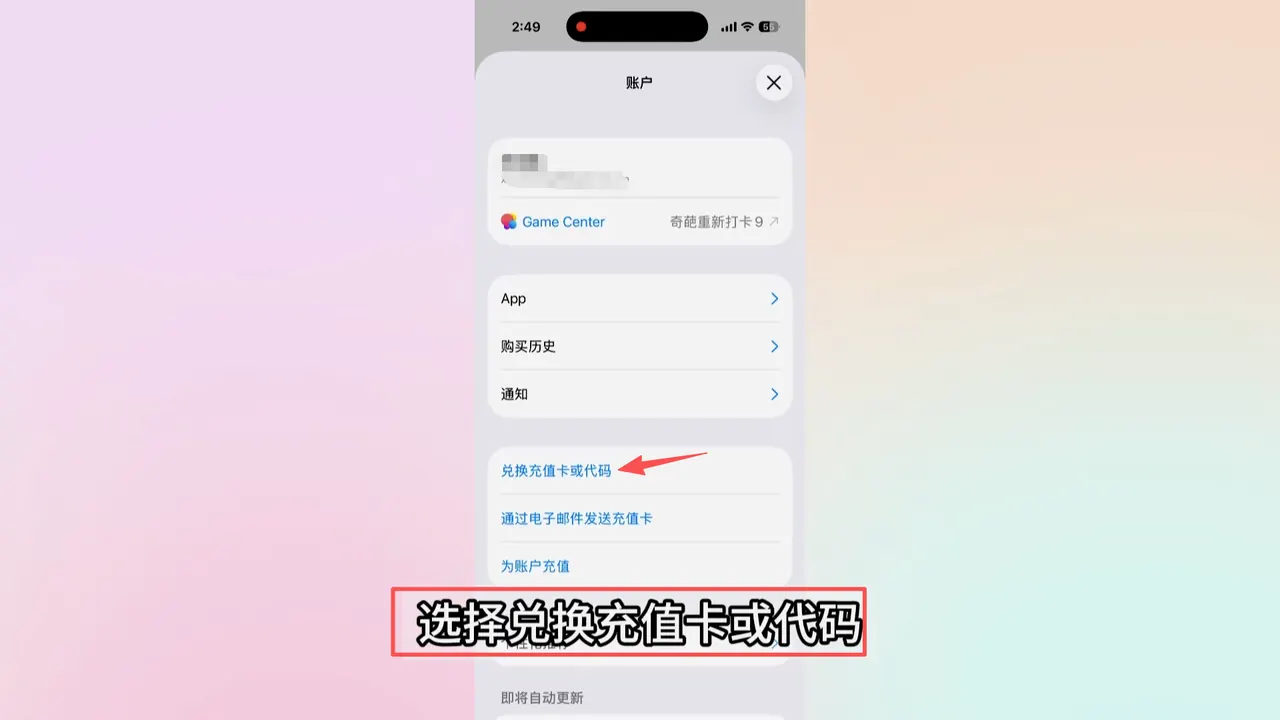
- 选择「兑换礼品卡或代码」。
- 手动输入或粘贴兑换码。
- 兑换成功后,在账户余额中查看金额。
购买付费 App 时的账单地址
购买付费 App 的时候,如果弹出账单地址验证,就把前面生成的美国地址再填一遍。注意城市、州、邮编要对得上,不然可能保存失败。
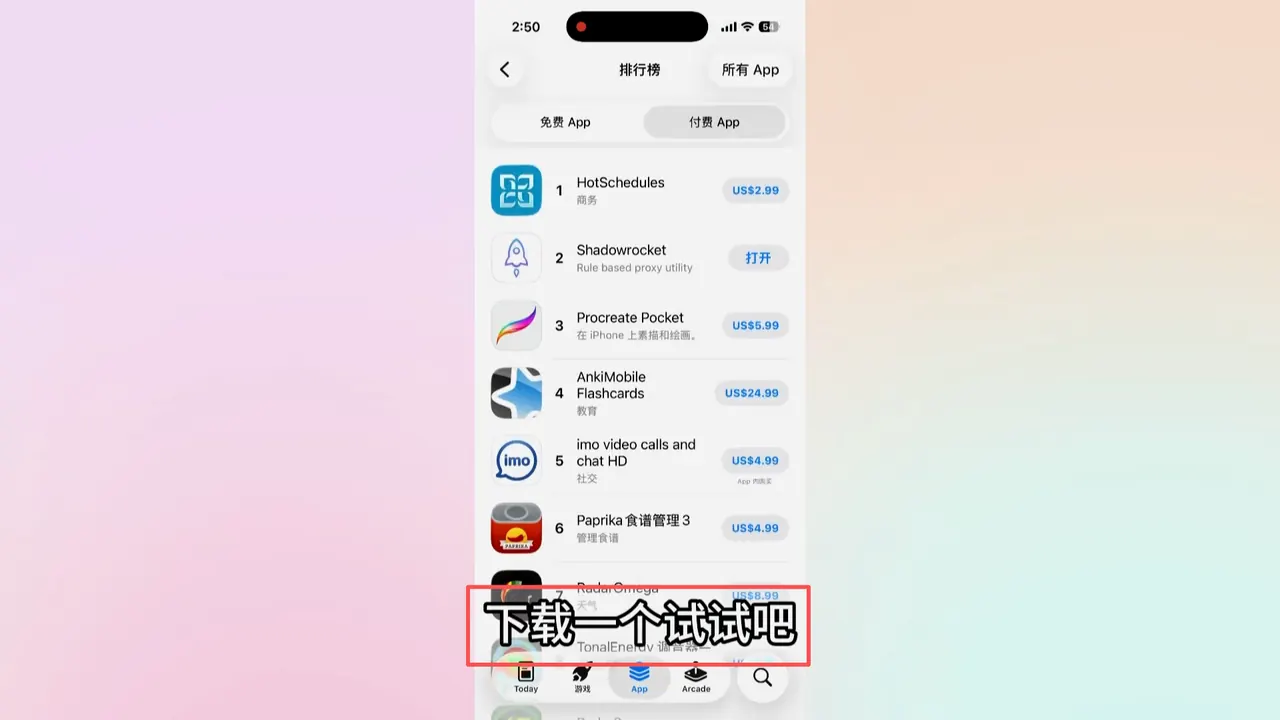
账单地址通过以后,就可以用账户余额购买付费 App。比如余额里有 2 美元,就可以试着买一个 1.99 美元的应用或游戏。
常见问题
可以把国区 Apple ID 直接改成美区吗?
可以,但不推荐。常用 Apple ID 往往绑定了订阅、余额、家庭共享、iCloud 数据和付款方式,直接改区可能遇到限制。更建议单独注册一个美区 Apple ID,只用于 App Store 下载和购买。
注册美区 Apple ID 需要美国手机号吗?
一般不需要。注册时可以使用中国大陆手机号接收短信验证码,区号选择 +86 即可。
免费 App 一定要填写美国地址吗?
不一定。有些免费 App 可以直接下载,但账号首次使用、兑换礼品卡或购买付费 App 时,系统可能要求补全付款与配送地址。
中国银行卡绑定 Apple Pay 后能买美区 App 吗?
通常不行。App Store 付款方式和购买地区需要匹配,中国大陆银行发行的银行卡即使绑定 Apple Pay,也不等于可以直接用于美区 App Store 消费。
第三方礼品卡充值安全吗?
第三方平台有一定风险。建议选择评价稳定、销量高、经营时间长的店铺,小额充值,避免一次性投入太多余额。
总结
整个流程其实不复杂:设备地区改成美国,网络切到美国节点,用邮箱和 +86 手机号注册新 Apple ID,再补一下付款与配送地址。
免费 App 可以先直接下载测试;付费 App 或订阅类应用,就需要考虑美区礼品卡余额和账单地址。
最后还是那句话:美区 Apple ID 最适合当 App Store 下载专用号。iCloud、照片、备份这些重要东西,继续放在你的主账号里,折腾起来会安心很多。