美区 Apple ID 现在注册越来越难,用以前的方法往往到了最后一步就提示无法完成你的请求。
今天我用5分钟带你实操一遍,
无信用卡、不需要美国IP,用国内手机号也能百分百成功。
废话不多说,我们开始。
✅ 第一步:打开无痕浏览器(非常关键)
建议使用 Chrome 浏览器。
- 打开 Chrome
- 点击右上角
- 选择「无痕模式」
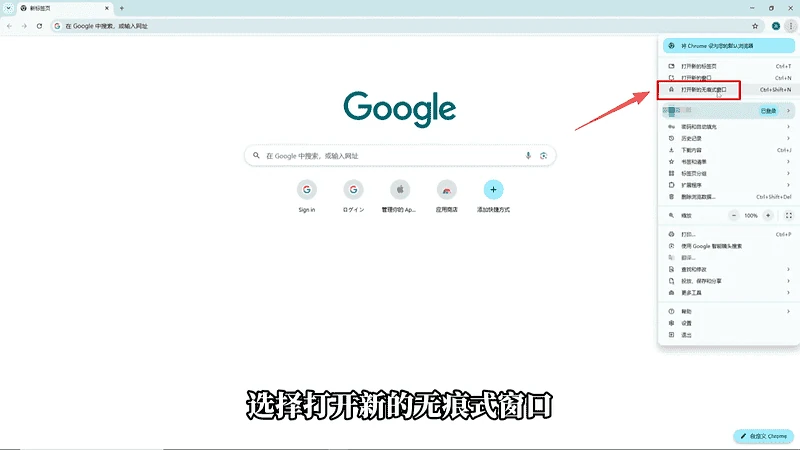
无痕浏览能避免历史缓存导致注册失败,也能保护隐私。
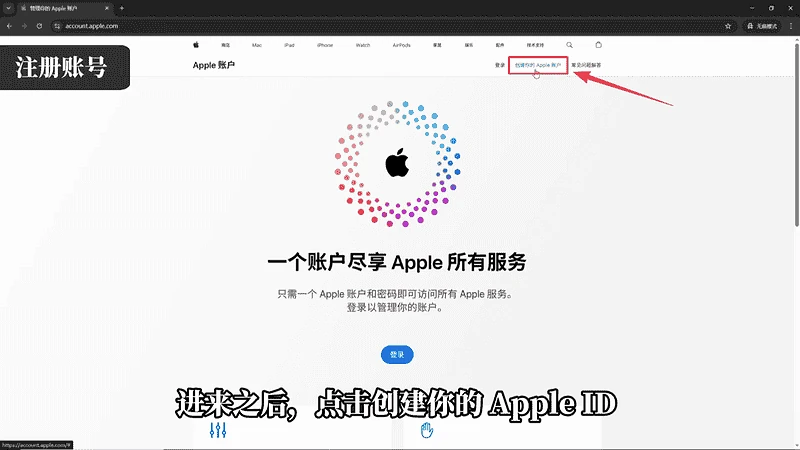
✅ 第二步:打开苹果官网注册入口
在无痕窗口输入:
account.apple.com
进入之后点击:
👉 创建你的 Apple ID
✅ 第三步:填写基本信息(几个要点注意)
填写姓名(随便写,完全不影响)
国家/地区:
✅ 先选 中国大陆
出生日期:
✅ 必须填写 18 岁以上日期,否则后面验证会卡住
邮箱:
✅ 建议使用新邮箱
✅ 没有注册过 Apple ID 的邮箱(几乎最关键)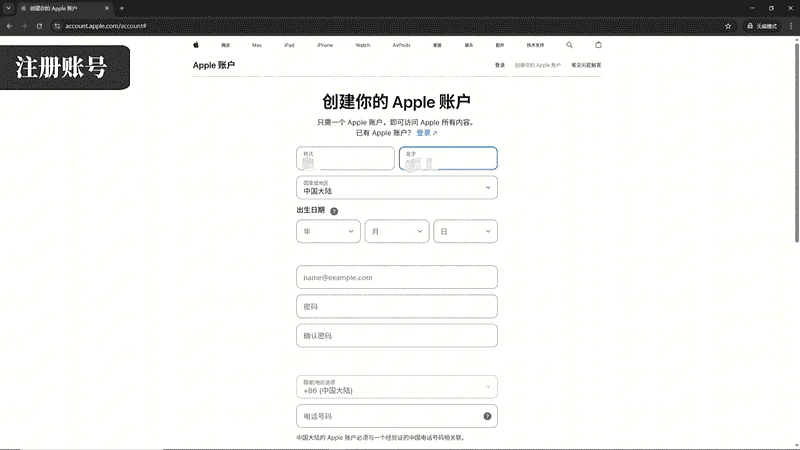
密码要求:
- 至少 8 位
- 大小写字母 + 数字 + 特殊符号组合
手机号:
- 能正常接收验证码
- 不要那种注册过太多次的号码
- 不超过 3 次最好
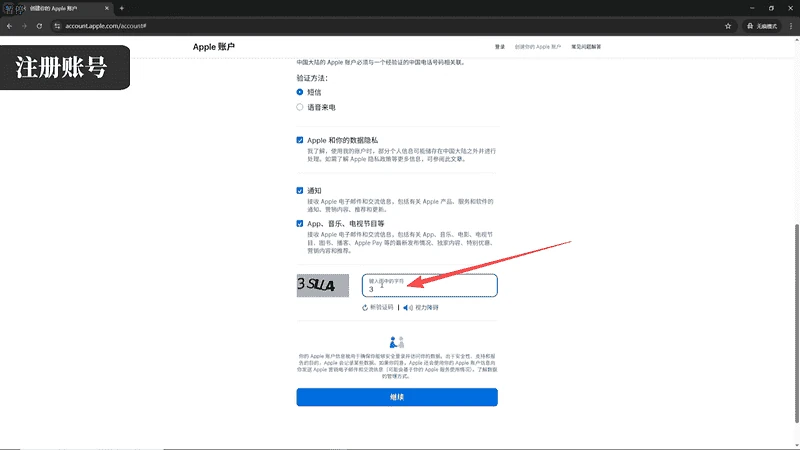
勾选隐私协议
完成验证码
点击继续。
✅ 第四步:双重验证
系统会依次发送:
- 邮箱验证码
- 手机验证码
全部填完 → 国内账号就算注册完成。
✅ 第五步:重点来了 → 把账号改到美国区
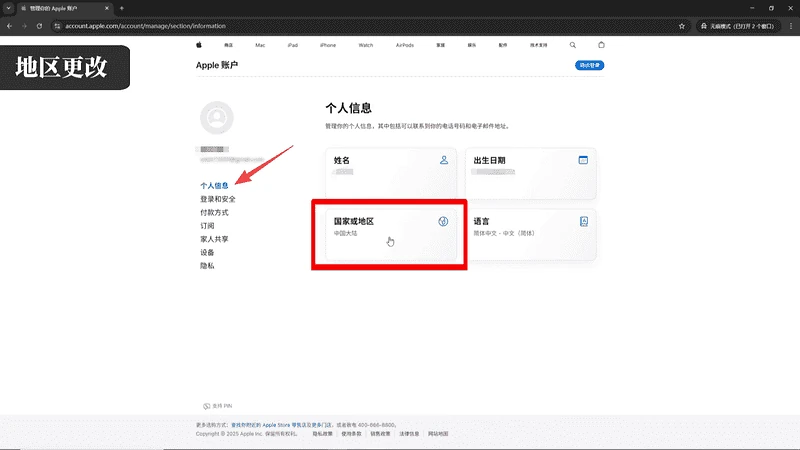
进入 “个人信息”
点击:
➡️ 国家或地区
把地区改为:
✅ 美国 United States
付款方式选择:
✅ None / 无
地址填写建议选择美国免税州:
- 俄勒冈 Oregon
- 德拉瓦 Delaware
- 蒙大拿 Montana
- 新罕布什尔 New Hampshire
✅ 第六步:生成虚拟美国地址(必用工具)
打开网站:
meiguodizhi.com
搜索:
输入 “俄勒冈州”
点击生成
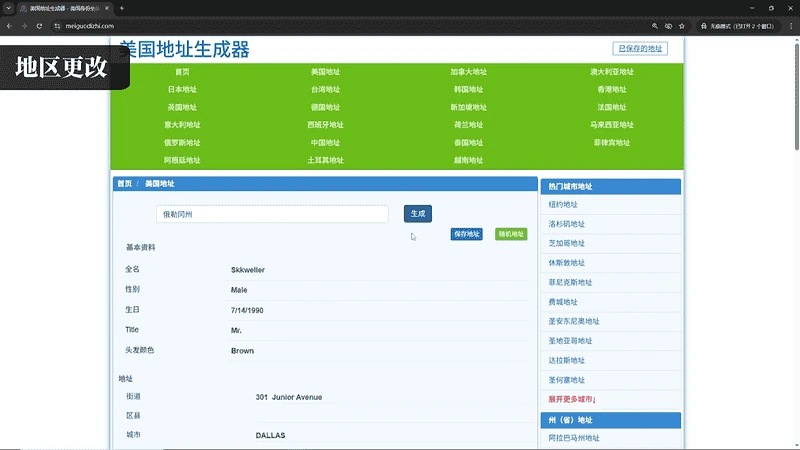
多生成几次,选择:
✅ 出生日期18岁以上
✅ 地址看起来正常
把各项信息逐一复制到 Apple ID 地址栏中:
- 街道地址
- 城市
- 州 (OR)
- 邮编
- 电话(网站会提供)
勾选:
✅ “账单地址一致”
点击更新。
完成后会显示:
✅ 已存储你的更改
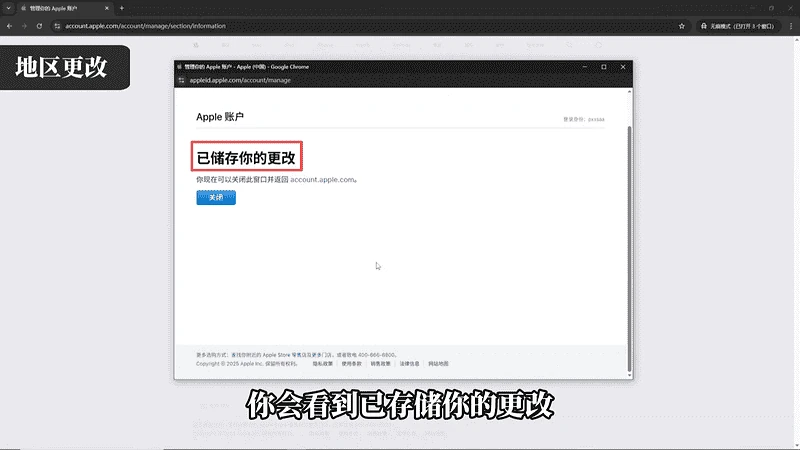
到这里,美区 Apple ID 正式创建成功!
✅ 第七步:前往 APP Store 实测登录
打开 iPhone 的 App Store
点击右上角头像
如果之前登录了其他账号 → 先退出
输入刚注册的美区账号
点击登录
系统会要求再次输入密码
并提示发送验证码 → 正常填即可
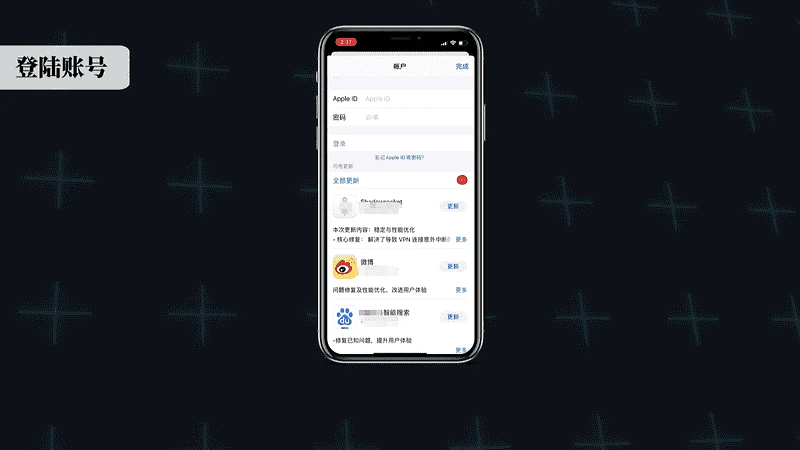
第一次登录时,会弹窗:
此 Apple ID 尚未用于 iTunes Store
点击 “检查”
进入账户创建页面
勾选同意协议 → 下一步
看到地区信息
→ 直接下一页
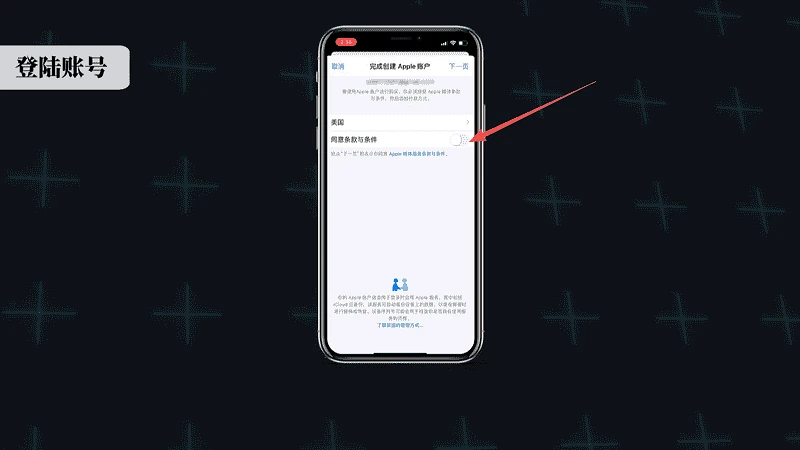
提示:
✅ 已创建 Apple 账户
说明已经成功!
✅ 第八步:测试下载 TikTok(可选验证)
打开 TikTok 页面
点击「获取」
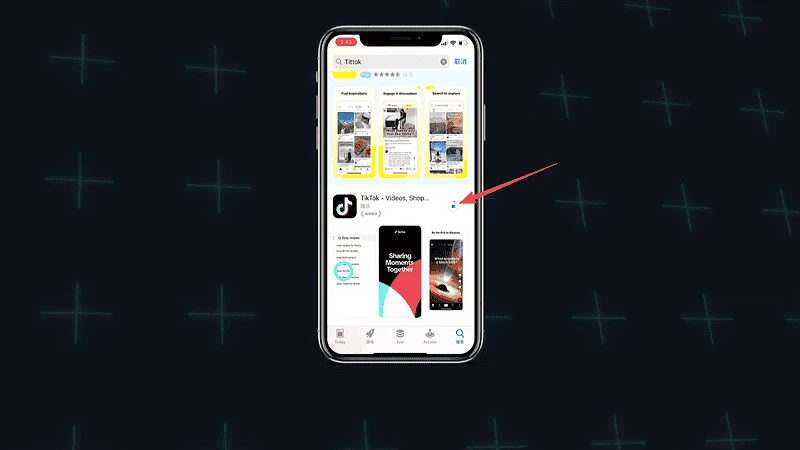
系统会要求再次输入密码
也会触发一次双重认证
照常填手机号验证码即可。
认证成功后,APP 会自动开始下载。
到这里全流程完成 ✅
✅ 最后总结
其实整个过程并不复杂,只要注意几个关键点:
- ✅ 用无痕模式
- ✅ 新邮箱
- ✅ 手机号不重复使用太多次
- ✅ 免税州地址
- ✅ 正确填写虚拟地址
- ✅ 认真完成每一步验证
准备好三个东西:
- 邮箱
- 手机号
- 虚拟地址
你就能轻松搞定美区 Apple ID!